
Coccinella herunterladen – Open‑Source Jabber‑Client mit integriertem Whiteboard
Übersicht
Coccinella ist ein kostenloser, Open‑Source‑Chat‑Client, der auf dem robusten Jabber/XMPP‑Protokoll basiert. Während er das klassische Sofortnachrichten‑Erlebnis leichtgewichtig und sicher hält, ist sein herausragendes Merkmal ein integriertes kollaboratives Whiteboard, das es Ihnen ermöglicht, in Echtzeit zu skizzieren, zu annotieren und Ideen mit Teamkollegen im Netzwerk zu teilen. Ob Sie ein Remote‑Entwickler, ein Lehrer sind, der ein virtuelles Klassenzimmer koordiniert, oder ein Hobbyist, der nach einer einfachen Möglichkeit sucht, während des Brainstormings zu chatten – Coccinella verbindet textbasierte Konversation mit visueller Zusammenarbeit, ohne zusätzliche Plugins zu benötigen.
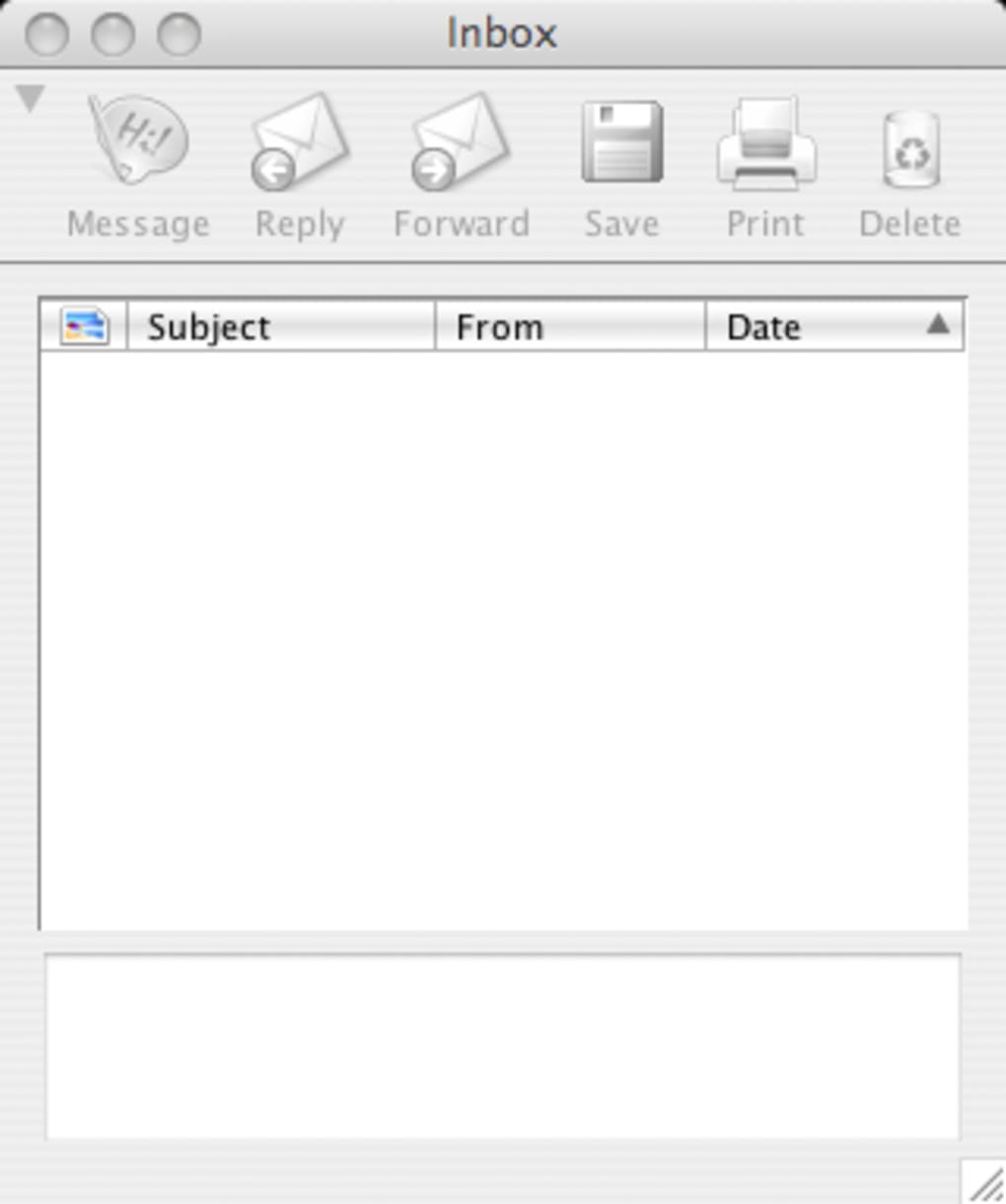
Die Anwendung folgt einer sauberen, übersichtlichen Benutzeroberfläche, die Lesbarkeit priorisiert. Nachrichten werden in einem Posteingang gespeichert, der nach Betreff, Absender oder Datum sortiert werden kann, was das Auffinden vergangener Unterhaltungen erleichtert. Coccinella unterstützt zudem Dateiübertragungen, benutzerdefinierte Avatare und eine erweiterbare Emoticon‑Bibliothek. Obwohl sie keine VoIP‑ oder Webcam‑Unterstützung bietet, glänzt der Client im reinen Messaging und kollaborativen Zeichnen und bietet ein stabiles Erlebnis auf den meisten modernen Betriebssystemen.
Weil Coccinella sich mit jedem Standard‑Jabber/XMPP‑Server verbindet, können Sie es mit beliebten Diensten wie Google Talk, ICQ und sogar alten Facebook‑Messenger‑Konten verwenden, die noch XMPP‑Gateways bereitstellen. Die Flexibilität des Clients, kombiniert mit seiner kostenlosen Lizenz, macht ihn zu einer attraktiven Alternative zu proprietären IM‑Tools, die Werbung einbinden oder Abonnementgebühren verlangen. Während das Fehlen einer Mehrfach‑Konten‑Unterstützung für Power‑User ein Nachteil sein kann, halten die Gesamtleistung, der geringe Speicherverbrauch und die sichere Verschlüsselung Coccinella sowohl für private als auch professionelle Umgebungen relevant.
Hauptfunktionen
- Integriertes Whiteboard: Echtzeit‑Zeichenfläche, die mit beliebig vielen Kontakten geteilt werden kann. Unterstützt Formen, Text und Freihand‑Skizzierung.
- Plattformübergreifende Kompatibilität: Läuft unter Windows, macOS, Linux und sogar Android über Community‑Builds.
- Standard‑XMPP‑Unterstützung: Verbindet sich mit jedem Jabber‑Server, einschließlich Google Talk, ICQ und benutzerdefinierten Unternehmens‑XMPP‑Lösungen.
- Sichere Nachrichten: TLS‑Verschlüsselung stellt sicher, dass Chats und Dateiübertragungen vor Abhören geschützt sind.
- Posteingangs‑Organisation: Nachrichten können nach Betreff, Absender oder Datum gefiltert werden, was die Archivierung einfach macht.
- Dateiübertragungs‑Funktion: Drag‑and‑Drop‑Dateifreigabe mit automatischen Fortschrittsanzeigen.
- Anpassbare Avatare & Emoticons: Wählen Sie aus einer integrierten Sammlung oder importieren Sie neue Emoticons im JISP‑Format.
- Chatroom‑Zugang: Treten Sie öffentlichen oder privaten XMPP‑Chatrooms direkt über den Client bei.
- Leichtgewichtiges Design: Geringe CPU‑ und Speichernutzung, ideal für ältere Hardware.
- Open‑Source‑Lizenz: Vollständig community‑getriebene Entwicklung mit regelmäßigen Updates und Fehlerbehebungen.
Diese Funktionen schaffen zusammen eine ausgewogene Umgebung, in der Messaging und visuelle Zusammenarbeit nahtlos koexistieren. Das Whiteboard unterscheidet Coccinella insbesondere von typischen Sofortnachrichten‑Apps und verwandelt eine einfache Chatsitzung in einen dynamischen Brainstorming‑Workshop. Benutzer können mehrere Teilnehmer einladen, die alle Live‑Updates sehen, während Zeichnungen erstellt werden – ideal für Remote‑Design‑Reviews oder Bildungsszenarien.
Obwohl der Client keine integrierte Sprach‑ und Videoanrufe bietet, sorgt sein Fokus auf sichere Textkommunikation und kollaboratives Zeichnen dafür, dass die Leistung selbst bei bescheidenen Netzwerkverbindungen konsistent bleibt. Die modulare Struktur der Software ermöglicht es Entwicklern zudem, Plugins oder Patches beizusteuern und die Funktionalität im Laufe der Zeit zu erweitern.
Installation & Bedienungsanleitung
Schritt‑für‑Schritt‑Installation
Das Herunterladen und Installieren von Coccinella ist unkompliziert. Folgen Sie diesen Schritten für Windows, macOS oder Linux:
- Besuchen Sie die offizielle Coccinella‑Download‑Seite und wählen Sie den Installer, der zu Ihrem Betriebssystem passt.
- Für Windows führen Sie die
.exe-Datei aus und folgen dem Assistenten. macOS‑Benutzer sollten die.dmgöffnen und die App in den Ordner „Applications“ ziehen. - Linux‑Benutzer können über den Paketmanager installieren (z. B.
sudo apt-get install coccinellafür Debian‑basierte Distributionen) oder aus dem Quellcode mit dem bereitgestelltenREADMEkompilieren. - Nach der Installation starten Sie die Anwendung. Der erste Start kann einen kurzen Ladebildschirm anzeigen; das ist normal, da der Client Konfigurationsdateien lädt.
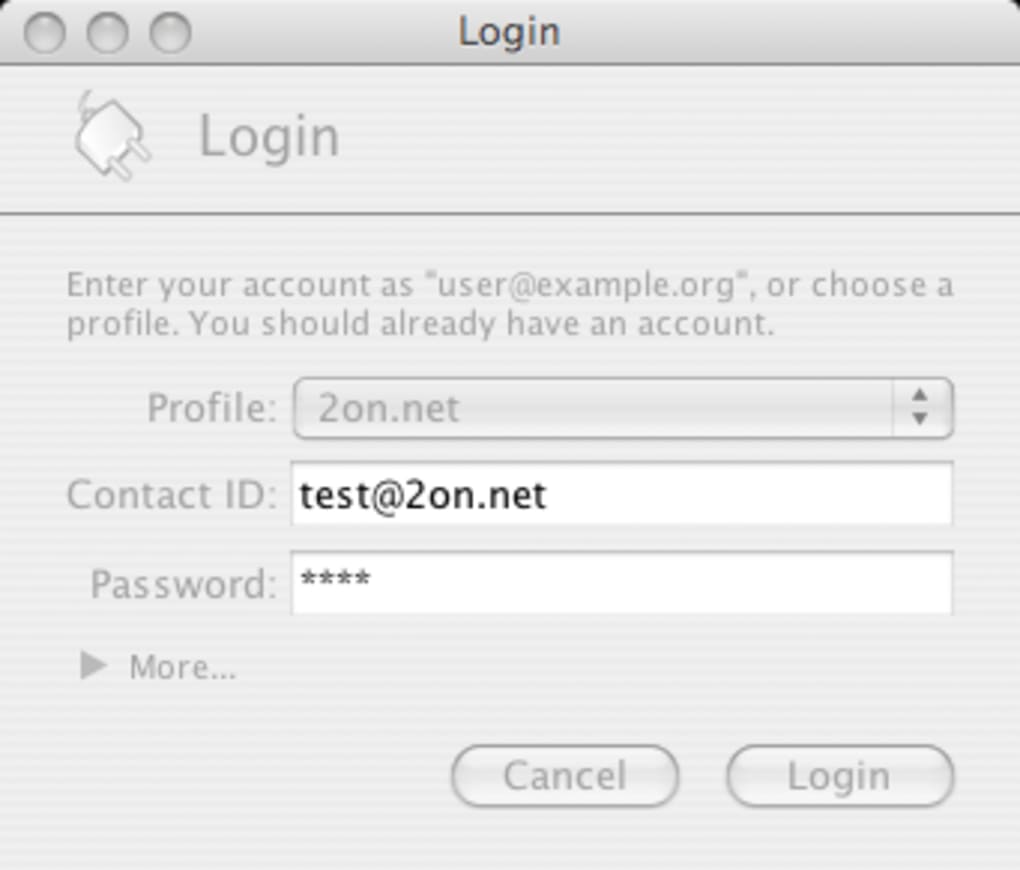
- Geben Sie bei Aufforderung Ihre Jabber/XMPP‑Zugangsdaten ein (Benutzername, Passwort und Serveradresse). Wenn Sie einen öffentlichen Dienst wie Google Talk nutzen, ist das Server‑Feld bereits ausgefüllt.
- Speichern Sie Ihre Einstellungen. Coccinella versucht dann, eine Verbindung herzustellen. Ein grüner Status‑Indikator bestätigt einen erfolgreichen Login.
Grundlegender Arbeitsablauf
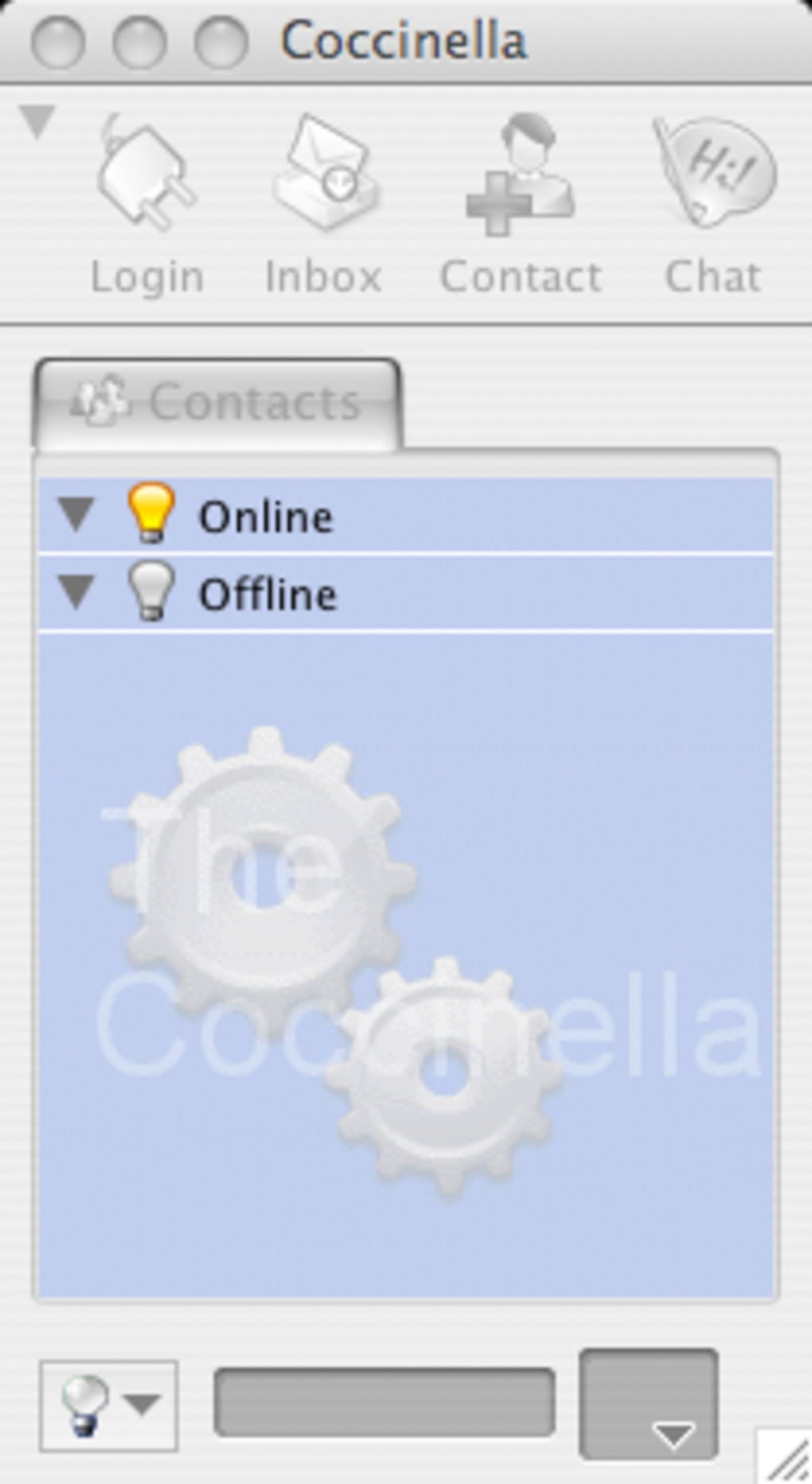
Sobald Sie verbunden sind, zeigt das Hauptfenster drei Hauptbereiche: die Kontaktliste links, den Chat‑Bereich in der Mitte und die Whiteboard‑Symbolleiste oben. Um ein Gespräch zu beginnen, doppelklicken Sie einen Kontakt, tippen Ihre Nachricht und drücken Enter. Um das Whiteboard zu öffnen, klicken Sie das Symbol „Whiteboard“; eine neue Zeichenfläche erscheint, die Sie über das Kontextmenü „Mit Kontakt teilen“ freigeben können.
Dateiübertragungen werden gestartet, indem Sie eine Datei auf das Chat‑Fenster ziehen oder die Anhang‑Schaltfläche verwenden. Empfänger erhalten eine Aufforderung, die Übertragung zu akzeptieren; danach wird die Datei im Standard‑Download‑Ordner gespeichert.
Für fortgeschrittene Benutzer bietet das Menü „Einstellungen“ Optionen zum Anpassen der Verschlüsselungseinstellungen, zum Ändern von UI‑Themen und zum Importieren benutzerdefinierter Emoticon‑Pakete. Denken Sie daran, regelmäßig über das Menü „Hilfe → Auf Updates prüfen“ nach Updates zu suchen, um die neuesten Sicherheitspatches und Funktionsverbesserungen zu erhalten.
Kompatibilität, Vor‑ und Nachteile
Unterstützte Betriebssysteme: Windows 7 – 10/11, macOS 10.12 oder neuer, wichtige Linux‑Distributionen (Ubuntu, Fedora, Debian) und von der Community gepflegte Android‑Builds.
Vorteile
- Kostenlos und Open‑Source – keine versteckten Gebühren.
- Robuste XMPP‑Unterstützung für eine breite Palette von IM‑Diensten.
- Integriertes Whiteboard, das Echtzeit‑Zusammenarbeit fördert.
- Leichtgewichtig und schnell, selbst auf älterer Hardware.
- Sichere TLS‑Verschlüsselung für alle Kommunikationen.
Nachteile
- Keine integrierte Sprach‑ oder Videoanrufe.
- Kann nicht mehrere Konten gleichzeitig verwalten.
- Gelegentliche Startverzögerungen auf manchen Low‑End‑Systemen.
- Begrenzter offizieller Support; abhängig von Community‑Foren.
Insgesamt glänzt Coccinella für Nutzer, die Text‑Chat und visuelles Brainstorming über Multimedia‑Anrufe stellen. Seine Einfachheit macht ihn ideal für Bildungsumgebungen und kleine Projektteams, während Power‑User möglicherweise die Mehrfach‑Konten‑Verwaltung vermissen.
Häufig gestellte Fragen
Kann Coccinella sich mit Google Talk verbinden?
Ja. Coccinella unterstützt jeden XMPP‑Server, einschließlich des Legacy‑XMPP‑Gateways von Google Talk. Geben Sie einfach Ihren Google‑Benutzernamen und Ihr Passwort ein und verwenden Sie „talk.google.com“ als Serveradresse.
Ist die Whiteboard‑Funktion sicher?
Die Whiteboard‑Daten werden über denselben TLS‑verschlüsselten XMPP‑Kanal übertragen, der für den Chat verwendet wird, sodass sie das gleiche Sicherheitsniveau wie Ihre Nachrichten besitzen.
Kann ich benutzerdefinierte Emoticons importieren?
Ja. Coccinella akzeptiert Emoticons im JISP‑Format. Legen Sie die Dateien in den Ordner „emoticons“ im Anwendungsverzeichnis und starten Sie den Client neu.
Läuft Coccinella auf Android‑Geräten?
Community‑Builds sind für Android verfügbar. Sie gehören nicht zum offiziellen Release, folgen jedoch dem gleichen Funktionsumfang und können über ein APK installiert werden.
Wie aktualisiere ich Coccinella auf die neueste Version?
Öffnen Sie den Client, gehen Sie zu „Help → Check for Updates“. Wird eine neuere Version gefunden, lädt der Installer sie automatisch herunter. Sie können das neueste Paket auch von der offiziellen Website herunterladen.
Fazit & Handlungsaufforderung
Coccinella bietet eine überzeugende Kombination aus sicherer Sofortnachricht und kollaborativem Whiteboard, verpackt in einem leichten, Open‑Source‑Paket. Obwohl es keine Sprach‑ oder Videoanrufe bereitstellt, macht sein Fokus auf Text‑Chat, Dateifreigabe und Echtzeit‑Skizzieren es zu einer ausgezeichneten Lösung für Remote‑Teams, Pädagogen und Hobbyisten, die eine zuverlässige, kostenlose Alternative zu kommerziellen IM‑Plattformen benötigen. Die Möglichkeit, sich mit jedem XMPP‑Server zu verbinden – einschließlich beliebter Dienste wie Google Talk und ICQ – gewährleistet breite Kompatibilität, und die regelmäßigen community‑getriebenen Updates halten die Software aktuell.
Wenn Sie nach einem sicheren, kostenlosen Chat‑Client suchen, der zudem visuelle Zusammenarbeit ermöglicht, ist Coccinella einen Download wert. Klicken Sie den Button unten, um die neueste Version für Ihr Betriebssystem zu erhalten und noch heute Gespräche in interaktive Arbeitssitzungen zu verwandeln.
Coccinella liefert ein reibungsloses Messaging-Erlebnis mit einem herausragenden Whiteboard, ideal für kollaborative Projekte. Seine Open‑Source‑Natur und XMPP‑Flexibilität sind starke Punkte, obwohl das Fehlen von Mehrfach‑Konten‑Unterstützung und Sprachfunktionen Power‑User einschränken kann.
- Kostenlos, sicher, plattformübergreifend, Whiteboard‑Integration.
- Kein VoIP, nur Einzelkonto, gelegentliche Startverzögerungen.







